


با توجه به نوسانات ارز و تغییر قیمت ها لطفا قبل از ثبت سفارش استعلام بگیرید رد کردن

حالت Sleep در لپتاپها برای صرفهجویی در مصرف انرژی و بازگشت سریع به کار طراحی شده است. اما گاهی کاربران با مشکلی آزاردهنده مواجه میشوند:
لپتاپ بعد از Sleep روشن نمیشود یا صفحه سیاه میماند.
در این مقاله بهصورت کامل بررسی میکنیم که چرا لپتاپ از حالت Sleep خارج نمیشود و چگونه میتوان این مشکل را بهسادگی برطرف کرد.
یکی از شایعترین دلایل، ناسازگاری یا قدیمی بودن درایور کارت گرافیک است. در این حالت لپتاپ روشن میشود اما تصویر نمایش داده نمیشود.
راهحل:
بهروزرسانی درایور کارت گرافیک از سایت رسمی (Intel، NVIDIA، AMD)
حذف کامل درایور و نصب مجدد
تنظیمات اشتباه در بخش مدیریت انرژی ویندوز میتواند باعث بروز این مشکل شود.
راهحل:
وارد Control Panel شوید
به Power Options بروید
گزینه Change advanced power settings را باز کنید
Sleep و Hybrid Sleep را غیرفعال کنید
قابلیت Fast Startup گاهی باعث تداخل در بازگشت سیستم از Sleep میشود.
راهحل:
Control Panel > Power Options
Choose what the power buttons do
غیرفعال کردن Fast Startup
قدیمی بودن نسخه BIOS یا تنظیمات نادرست آن میتواند باعث روشن نشدن لپتاپ بعد از Sleep شود.
راهحل:
آپدیت BIOS از سایت سازنده لپتاپ
ریست تنظیمات BIOS به حالت پیشفرض (Default)
در برخی موارد، خرابی یا ناسازگاری رم باعث میشود سیستم از حالت Sleep خارج نشود.
راهحل:
خارج کردن و تمیز کردن رم
تست رم با ابزار Windows Memory Diagnostic
اگر لپتاپ شما قدیمی است، ممکن است باتری یا مدار تغذیه دچار مشکل شده باشد.
نشانهها:
لپتاپ فقط با نگه داشتن دکمه پاور خاموش/روشن میشود
سیستم هیچ واکنشی نشان نمیدهد
روشهای فوری برای رفع مشکل (راهحل سریع)
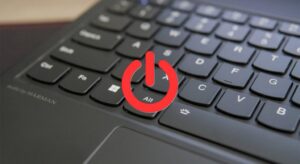
نگه داشتن دکمه Power به مدت ۱۰ تا ۱۵ ثانیه
جدا کردن شارژر و باتری (در صورت امکان)
اتصال لپتاپ به مانیتور خارجی
ریست سختافزاری (Power Reset)
در صورتی که لپتاپ شما مرتب دچار این مشکل میشود، بهتر است بهجای Sleep از:
Hibernate
یا Shut Down
استفاده کنید تا از آسیبهای احتمالی جلوگیری شود.
مشکل روشن نشدن لپتاپ بعد از Sleep معمولاً به دلایل نرمافزاری مانند درایور، تنظیمات پاور یا Fast Startup رخ میدهد، اما در برخی موارد میتواند نشانهای از ایراد سختافزاری باشد. با بررسی مرحلهبهمرحله موارد گفتهشده، در اغلب مواقع میتوان این مشکل را بدون مراجعه به تعمیرکار حل کرد.

IcePC یه پلتفرم حرفهای و قابل اعتماده که با هدف تأمین نیازهای علاقهمندان به تکنولوژی و حرفهایهای حوزه کامپیوتر راهاندازی شده. سایت IcePC مرجع کاملی برای خرید انواع قطعات کامپیوتره؛ از پردازندههای قدرتمند و کارتهای گرافیک پیشرفته گرفته تا مادربوردهای بهروز، حافظههای رم پرسرعت، منابع تغذیه باکیفیت و تجهیزات خنککننده حرفهای. ما توی IcePC تلاش کردیم با ارائه محصولات اورجینال و متنوع، همراه با مشاوره تخصصی و قیمتهای رقابتی، تجربهای متفاوت از خرید آنلاین رو براتون رقم بزنیم.
استان البرز- فردیس–فلکه اول پاساژ آیس مال-طبقه 1
فروشگاه آیس پی سی
09126178819 کارشناس پشتیبانی
09911682278 خرید عمده جانبی
09361621718 کارشناس فروش

بدون دیدگاه