

شناسایی نشدن SSD در بایوس (BIOS/UEFI) یکی از رایجترین مشکلاتی است که کاربران هنگام ارتقای سیستم یا نصب ویندوز با آن مواجه میشوند. بایوس بهعنوان اولین لایه نرمافزاری که پس از روشن شدن سیستم اجرا میشود، نقش کلیدی در تشخیص و راهاندازی صحیح حافظههای ذخیرهسازی از جمله SSD دارد. در این مقاله بهصورت کامل ، نقش بایوس در شناسایی SSD، دلایل شناسایی نشدن و راهکارهای عملی را بررسی میکنیم.
بایوس چیست و چه نقشی در شناسایی SSD دارد؟
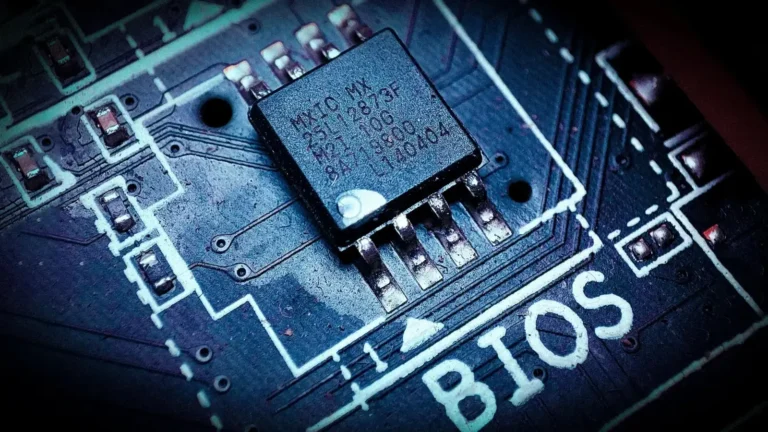
BIOS یا UEFI رابطی میان سختافزار و سیستمعامل است. قبل از بوت شدن ویندوز یا لینوکس، بایوس تمام قطعات حیاتی مانند پردازنده، رم و حافظه ذخیرهسازی (HDD یا SSD) را بررسی و شناسایی میکند.
در صورتی که SSD توسط بایوس شناسایی نشود:
* سیستمعامل قادر به بوت نخواهد بود
* امکان نصب ویندوز وجود ندارد
* SSD در لیست Boot Priority نمایش داده نمیشود
بنابراین، شناسایی صحیح SSD در بایوس اولین و مهمترین قدم برای استفاده از آن است.
انواع SSD و نحوه شناسایی آنها در بایوس
1. شناسایی SSD SATA در بایوس
SSDهای SATA مشابه هارددیسکهای قدیمی عمل میکنند و معمولاً در بخشهای زیر قابل مشاهده هستند:
* Storage Configuration
* SATA Configuration
* Main یا Advanced
در این بخش باید نام یا مدل SSD نمایش داده شود.
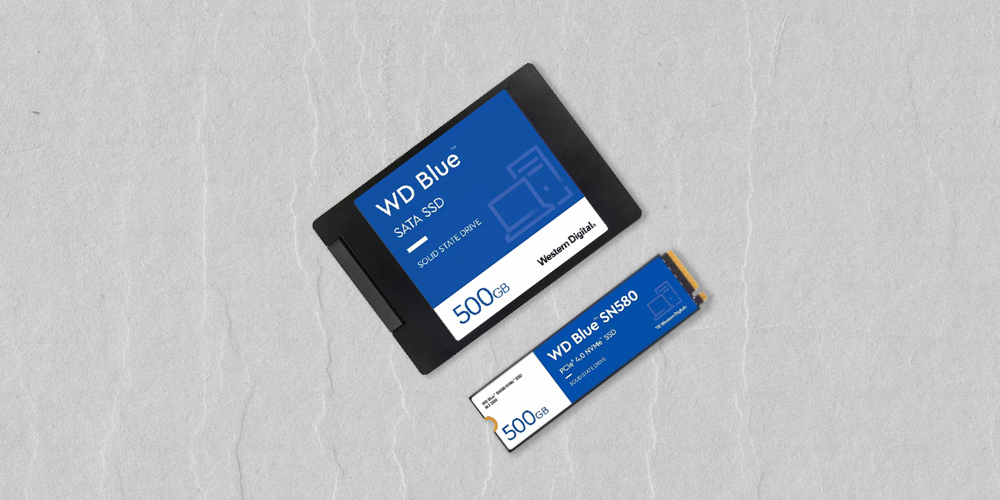
2. شناسایی SSD NVMe (M.2) در بایوس

SSDهای NVMe از طریق اسلات M.2 به مادربرد متصل میشوند و معمولاً در بخشهای زیر دیده میشوند:
* NVMe Configuration
* M.2 Devices
* PCIe Storage
نکته مهم: برخی مادربردهای قدیمی فقط از M.2 SATA پشتیبانی میکنند و NVMe را شناسایی نمیکنند.
دلایل شناسایی نشدن SSD در بایوس
اگر SSD در بایوس نمایش داده نمیشود، ممکن است یکی از دلایل زیر وجود داشته باشد:
1. غیرفعال بودن پورت SATA یا M.2
برخی پورتها در بایوس بهصورت پیشفرض غیرفعال هستند.
2. تنظیم نادرست حالت SATA
حالت SATA باید روی AHCI تنظیم شده باشد، نه IDE یا RAID (مگر در شرایط خاص).
3. قدیمی بودن نسخه بایوس
بایوسهای قدیمی ممکن است SSDهای جدید، بهویژه NVMe، را شناسایی نکنند.
4. مشکل در کابل یا اتصال فیزیکی
کابل SATA خراب یا نصب نادرست SSD در اسلات M.2 میتواند باعث شناسایی نشدن شود.
5. ناسازگاری SSD با مادربرد
برخی SSDها با چیپستهای خاصی سازگار نیستند یا نیاز به آپدیت Firmware دارند.
آموزش تنظیم بایوس برای شناسایی SSD

برای اطمینان از شناسایی صحیح SSD، مراحل زیر را انجام دهید:
1. ورود به بایوس با کلیدهای DEL، F2 یا F10 هنگام روشن شدن سیستم
2. رفتن به بخش Advanced یا Storage Configuration
3. فعالسازی تمام پورتهای SATA یا M.2
4. تنظیم SATA Mode روی AHCI
5. بررسی بخش Boot Priority و اطمینان از نمایش SSD
6. ذخیره تنظیمات و خروج (Save & Exit)
آیا آپدیت بایوس باعث شناسایی SSD میشود؟
بله، در بسیاری از موارد آپدیت BIOS/UEFI باعث اضافه شدن پشتیبانی از SSDهای جدید میشود. البته آپدیت بایوس باید با دقت انجام شود، زیرا در صورت قطع برق یا خطا ممکن است مادربرد آسیب ببیند.
جمعبندی: نقش حیاتی بایوس در شناسایی SSD
بایوس نقش اساسی در شناسایی و راهاندازی SSD دارد. اگر SSD در بایوس شناسایی نشود، سیستمعامل نیز قادر به استفاده از آن نخواهد بود. با تنظیم صحیح بایوس، استفاده از حالت AHCI، آپدیت بایوس و بررسی سازگاری سختافزار، میتوان بیشتر مشکلات شناسایی SSD را برطرف کرد.
اگر قصد ارتقای سیستم یا نصب ویندوز روی SSD را دارید، حتماً ابتدا وضعیت شناسایی آن در بایوس را بررسی کنید.


بدون دیدگاه