با توجه به نوسانات ارز و تغییر قیمت ها لطفا قبل از ثبت سفارش استعلام بگیرید رد کردن

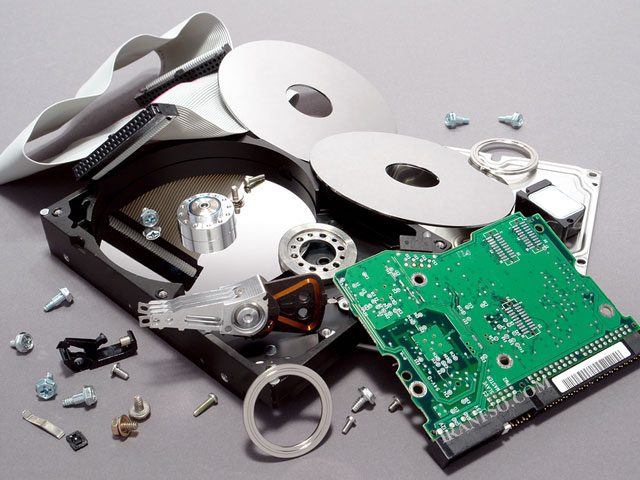
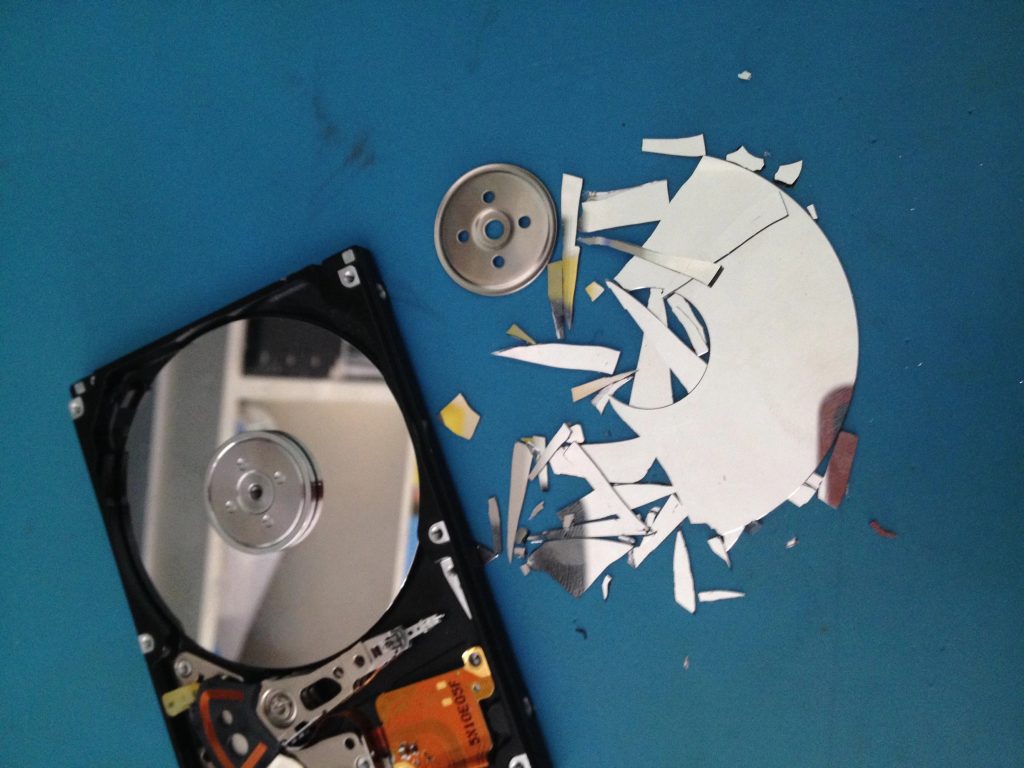
هارد لپ تاپ، قلب سیستم ذخیرهسازی دادههاست و خراب شدن آن میتواند باعث از دست رفتن اطلاعات مهم شود. شناخت نشانههای خرابی هارد لپ تاپ به شما کمک میکند قبل از وقوع مشکل جدی، اقدام به پشتیبانگیری و تعمیر کنید.
اگر لپ تاپ شما برای باز کردن برنامهها یا بوت شدن ویندوز زمان زیادی میبرد، ممکن است هارد دچار مشکلات مکانیکی یا منطقی شده باشد.
راهکار: اجرای ابزارهای بررسی سلامت هارد مانند CHKDSK در ویندوز یا نرمافزارهای تخصصی SMART.
صداهایی مانند کلیک کردن یا وز وز از هارد، نشانههای قطعی خرابی هارد هستند. این صداها معمولاً به دلیل مشکلات فیزیکی هارد ایجاد میشوند.
راهکار: فوراً از اطلاعات خود بکاپ تهیه کنید و هارد را برای تعویض یا تعمیر نزد تکنسین ببرید.
اگر هنگام باز کردن فایلها یا پوشهها با ارورهایی مثل "File Corrupted" مواجه میشوید، هارد احتمالاً دچار سکتور خراب (Bad Sector) شده است.
راهکار: استفاده از نرمافزارهای تعمیر سکتور و پشتیبانگیری از دادهها.
هارد خراب ممکن است فایلها را ناپدید کند یا فایلهای سیستمی خراب شوند. این مشکل معمولاً به دلیل خطاهای منطقی در هارد ایجاد میشود.
راهکار: اجرای ابزار Check Disk و نرمافزارهای بازیابی اطلاعات.
هنگ کردنهای مکرر یا ریستارت ناگهانی لپ تاپ میتواند از نشانههای خرابی هارد باشد، مخصوصاً اگر این اتفاق هنگام دسترسی به فایلها رخ دهد.
راهکار: بررسی سلامت هارد با ابزار SMART و انتقال اطلاعات حیاتی به هارد سالم.
اگر هارد لپ تاپ شما در BIOS شناسایی نمیشود، به احتمال زیاد هارد دچار آسیب جدی یا اتصال فیزیکی ضعیف است.
راهکار: بررسی کابل و اتصالات هارد و در صورت لزوم جایگزینی آن.
همیشه از اطلاعات مهم بکاپ بگیرید.
از نرمافزارهای مانیتورینگ سلامت هارد استفاده کنید.
لپ تاپ را از ضربه و حرارت شدید محافظت کنید.
نرمافزارهای سنگین و غیر ضروری را به صورت منظم پاکسازی کنید.
تشخیص به موقع نشانههای خرابی هارد لپ تاپ میتواند از از دست رفتن اطلاعات حیاتی جلوگیری کند و هزینههای تعمیر را کاهش دهد. اگر هر یک از علائم بالا را مشاهده کردید، فوراً اقدام به پشتیبانگیری و بررسی هارد کنید.

IcePC یه پلتفرم حرفهای و قابل اعتماده که با هدف تأمین نیازهای علاقهمندان به تکنولوژی و حرفهایهای حوزه کامپیوتر راهاندازی شده. سایت IcePC مرجع کاملی برای خرید انواع قطعات کامپیوتره؛ از پردازندههای قدرتمند و کارتهای گرافیک پیشرفته گرفته تا مادربوردهای بهروز، حافظههای رم پرسرعت، منابع تغذیه باکیفیت و تجهیزات خنککننده حرفهای. ما توی IcePC تلاش کردیم با ارائه محصولات اورجینال و متنوع، همراه با مشاوره تخصصی و قیمتهای رقابتی، تجربهای متفاوت از خرید آنلاین رو براتون رقم بزنیم.
استان البرز- فردیس–فلکه اول پاساژ آیس مال-طبقه 1
فروشگاه آیس پی سی
09126178819 کارشناس پشتیبانی
09911682278 خرید عمده جانبی
09361621718 کارشناس فروش

بدون دیدگاه