
با توجه به نوسانات ارز و تغییر قیمت ها لطفا قبل از ثبت سفارش استعلام بگیرید رد کردن

اولین و سادهترین مورد این است که:
* اسپیکر خاموش باشد
* ولوم اسپیکر یا لپتاپ روی حالت کم یا Mute قرار گرفته باشد
راهحل:
ولوم اسپیکر و لپتاپ را بررسی کنید و دکمه Mute را غیرفعال کنید.
گاهی اسپیکر به لپتاپ وصل است اما بهعنوان دستگاه خروجی صدا انتخاب نشده است.
راهحل در ویندوز:
1. روی آیکن صدا در نوار وظیفه کلیک راست کنید
2. گزینه Sound Settings را بزنید
3. در بخش Output، اسپیکر را انتخاب کنید
در اسپیکرهای کابلی ممکن است مشکل از موارد زیر باشد:
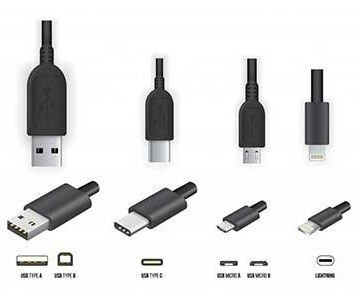
* خرابی کابل AUX یا USB
* اتصال نادرست به پورت لپتاپ
* خرابی جک هدفون لپتاپ
راهحل:
* کابل را تعویض کنید
* اسپیکر را به دستگاه دیگری وصل کنید
* از پورت دیگری استفاده کنید
یکی از رایجترین مشکلات مربوط به اسپیکرهای بلوتوثی است.
دلایل رایج:
* خاموش بودن بلوتوث لپتاپ
* Pair نشدن صحیح
* اتصال همزمان اسپیکر به دستگاه دیگر
راهحل:
* بلوتوث لپتاپ را روشن کنید
* اسپیکر را در حالت Pairing قرار دهید
* اتصالهای قبلی اسپیکر را حذف کنید
اگر درایور کارت صدا بهدرستی نصب نشده باشد، اسپیکر کار نمیکند.
راهحل:
1. وارد Device Manager شوید
2. بخش Sound, video and game controllers را بررسی کنید
3. درایور صدا را آپدیت یا دوباره نصب کنید
در برخی موارد سرویس صدای ویندوز غیرفعال میشود.
راهحل:
* کلیدهای Win + R را بزنید
* عبارت services.msc را وارد کنید
* سرویس Windows Audio را فعال کنید
اگر هیچکدام از روشهای بالا جواب نداد:
* ممکن است اسپیکر خراب باشد
* یا کارت صدای لپتاپ دچار مشکل شده باشد
راهحل:
اسپیکر را روی سیستم دیگر تست کنید یا لپتاپ را به تعمیرکار نشان دهید.
مشکل وصل نشدن اسپیکر به لپتاپ معمولاً به دلایل سادهای مانند تنظیمات صدا، درایور، بلوتوث یا کابل برمیگردد. با بررسی مرحلهبهمرحله موارد گفتهشده، در اکثر مواقع میتوانید بدون نیاز به تعمیرکار مشکل را حل کنید.

IcePC یه پلتفرم حرفهای و قابل اعتماده که با هدف تأمین نیازهای علاقهمندان به تکنولوژی و حرفهایهای حوزه کامپیوتر راهاندازی شده. سایت IcePC مرجع کاملی برای خرید انواع قطعات کامپیوتره؛ از پردازندههای قدرتمند و کارتهای گرافیک پیشرفته گرفته تا مادربوردهای بهروز، حافظههای رم پرسرعت، منابع تغذیه باکیفیت و تجهیزات خنککننده حرفهای. ما توی IcePC تلاش کردیم با ارائه محصولات اورجینال و متنوع، همراه با مشاوره تخصصی و قیمتهای رقابتی، تجربهای متفاوت از خرید آنلاین رو براتون رقم بزنیم.
استان البرز- فردیس–فلکه اول پاساژ آیس مال-طبقه 1
فروشگاه آیس پی سی
09126178819 کارشناس پشتیبانی
09911682278 خرید عمده جانبی
09361621718 کارشناس فروش

بدون دیدگاه